
Terug naar het overzicht
16 augustus 2020
Nieuwe taakervaringen in Microsoft 365!
Deze nieuwe arbeidswereld kan verstrooid aanvoelen. Zelfs als je een oude professional bent in het werken vanuit huis, zijn er dingen veranderd. Uw agenda staat vol met vergaderingen, u beheert voortdurend verzoeken van uw team, om nog maar te zwijgen van uw werkelijke werk. Soms (of de hele tijd) kan het onmogelijk zijn om je steeds groter wordende prioriteitenlijst te beheren, vooral omdat die ook verspreid zijn over je agenda, Word-documenten, spiraalvormige notitieblokken en plaknotities.
In deze nieuwe norm is de visie van Microsoft voor een uniforme taakervaring, die Microsoft vorig jaar voor het eerst aankondigden op Ignite, relevanter dan ooit. Sindsdien heeft Microsoft aanzienlijke vooruitgang geboekt bij het creëren van een samenhangende, geïntegreerde en intelligente ervaring om u te helpen georganiseerd te blijven. Microsoft Teams, Microsoft Outlook, Microsoft Planner, Microsoft To Do en Office – met name Word, Excel en PowerPoint – spelen allemaal een rol in de Microsoft 365-takenervaring.
Microsoft vieren de vooruitgang op dit gebied met de lancering van een speciale Microsoft 365-webpagina voor het ervaren van taken, waar u kunt lezen over alle app-verbindingen die uniform taakbeheer tot leven brengen. Maar ga nog niet! Lees verder om te zien wat Microsoft heeft gedaan sinds Ignite en om meer te weten te komen over onze visie op deze inspanning.
Teams: beheer al uw individuele en teamtaken op één plek
Als je net als wij bent, is Teams de kern van je werkdag, vooral nu zoveel van ons werk op afstand wordt gedaan. Het is dus geen toeval dat onze gezamenlijke taakinspanningen ook rond Teams draaien, waardoor taken van zowel Planner als To Do naar Taken in Teams worden overgebracht. Taken in Teams, dat vorig jaar voor het eerst werd aangekondigd op Ignite, is vandaag begonnen met de uitrol naar onze klanten en zal tot eind september doorgaan. U kunt hier meer lezen over de uitrol.
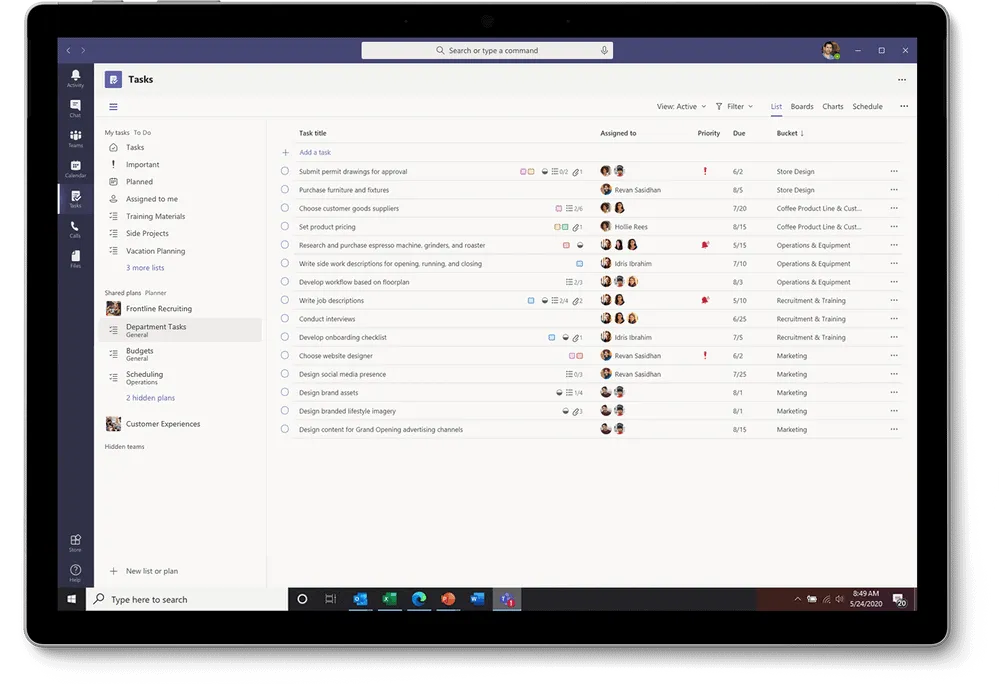
Sinds de aankondiging van Ignite heeft Microsoft een aantal interessante toevoegingen gedaan aan de Tasks in Teams-ervaring. Hier volgt een korte samenvatting van die wijzigingen, die uitgebreider worden behandeld op onze speciale Microsoft Documenten-pagina.
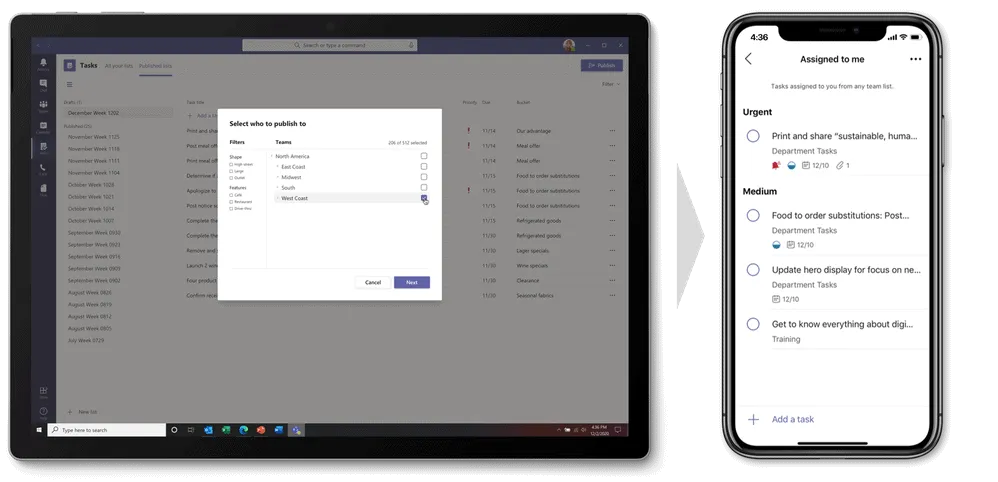
Taak publiceren
Ontworpen voor bedrijven die een sterke communicatie nodig hebben tussen het bedrijf en een groot, geografisch verspreid Firstline Workforce, stelt taakpublicatie u in staat taken op bedrijfsniveau te creëren en deze taken naar de beoogde locaties van hun Firstline Workforce te pushen. Winkelmanagers kunnen eenvoudig taken toewijzen aan individuele werknemers, terwijl eerstelijnswerkers een eenvoudige geprioriteerde lijst van die taken kunnen zien op hun persoonlijke of door het bedrijf uitgegeven mobiele apparaat. Deze taakstroom biedt zakelijke en eerstelijnsmedewerkers een gemakkelijke manier om de juiste acties te ondernemen, zoals verkooppromoties die nodig zijn voor zakelijk succes. Als u geïnteresseerd bent in het publiceren van taken (deze functie is momenteel beschikbaar in privévoorbeeld), vul dan dit formulier in om uw bedrijf te nomineren.
Lijstweergave
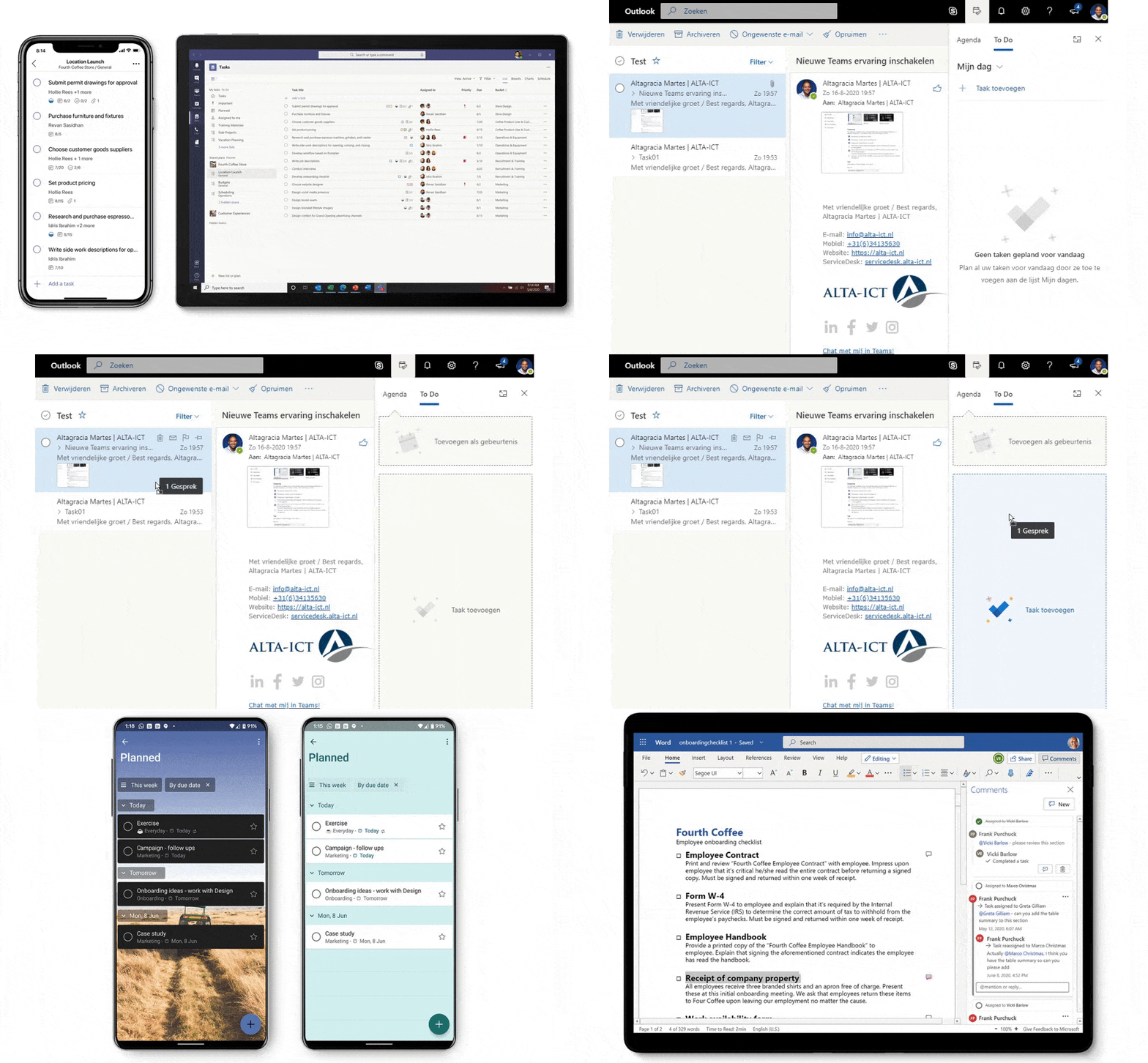
Taken in Teams omvatten de traditionele weergaven Board, Charts en Schedule van Planner, plus de nieuwe lijstweergave, die een andere optie toevoegt voor het visueel beheren van al uw taken.
Bewerk meerdere taken tegelijk. De lijstweergave biedt ook mogelijkheden voor bulkbewerking, waar u meerdere taken kunt selecteren en dezelfde bewerkingen voor alle taken tegelijk kunt maken. Deze functie ondersteunt wijzigingen voor voortgang, prioriteit, vervaldatum en meer, afhankelijk van de takenlijst die u bekijkt.
API’s en Power Automate
U kunt Graph API en Power Automate-integraties voor Planner en To Do gebruiken om taken die in andere apps zijn gemaakt in Taken in Teams weer te geven. Lees meer over deze API’s op onze respectievelijke Planner- en To Do-pagina’s, maar houd er rekening mee dat de bestaande To Do API binnenkort zal worden geüpdatet naar een nieuwe. Zoek voor Power Automate naar “Planner” of “To Do” op de homepage voor een groot aantal vooraf gemaakte workflowsjablonen.
Vooruitzichten: neem de controle over uw hele dag
Outlook is meer dan e-mail en agenda: het is uw persoonlijke organizer, waar u uw dag rond werk- en privéverplichtingen beheert, vaak in de context van taken. Net als Tasks in Teams is Outlook een andere hub voor de Microsoft 365-takenervaring, waar geïntegreerde taakbeheermogelijkheden gebruikmaken van vertrouwde en intelligente oplossingen om de verplichtingen van uw werkdag te stroomlijnen.
Mijn dag
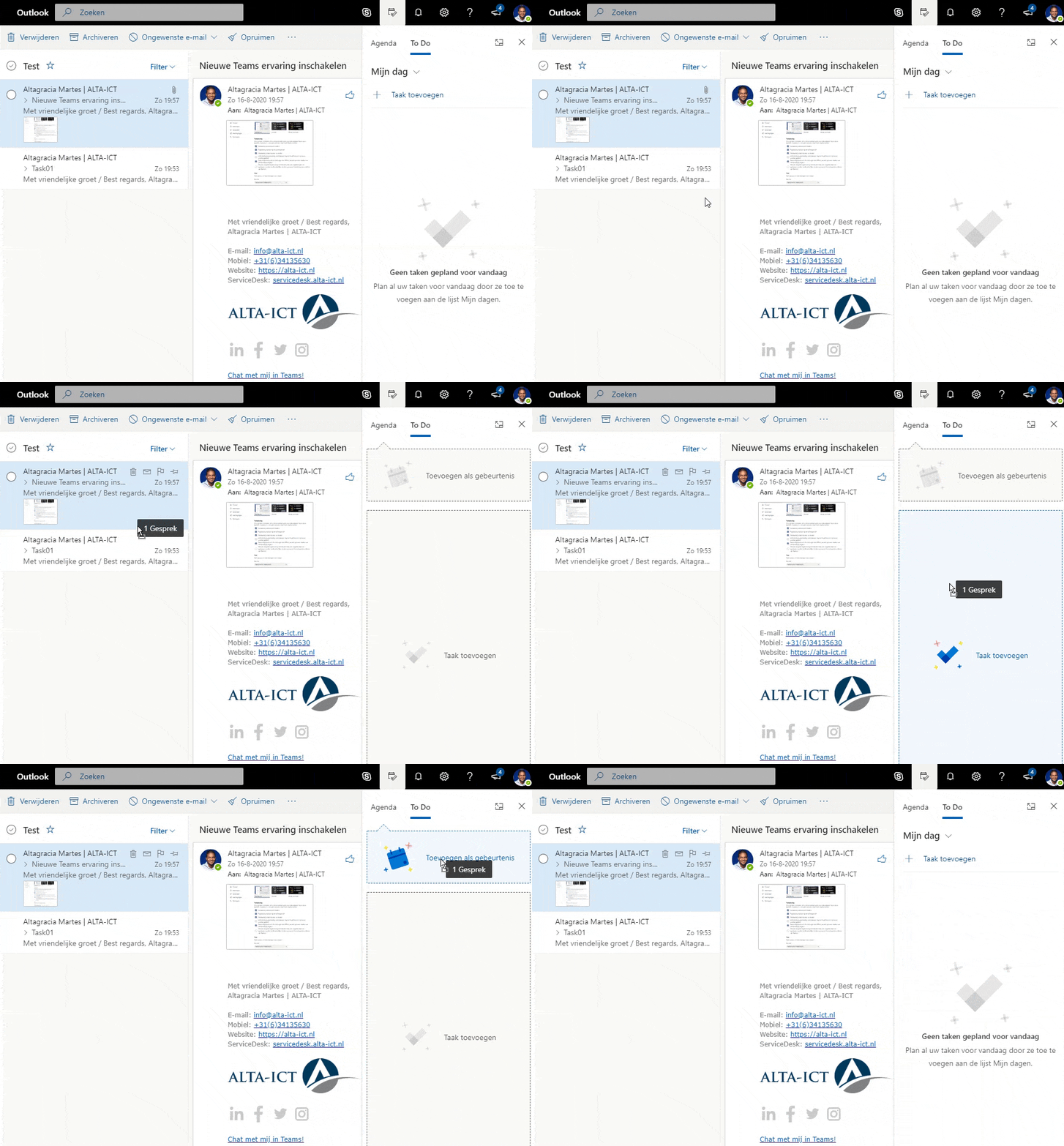
Via My Day in Outlook kunt u snel zien hoe uw dag eruitziet zonder uw e-mailworkflow te verstoren. My Day heeft twee tabbladen: een agenda voor het maken en bekijken van vergaderingen en evenementen, en het To Do-tabblad, waarmee u uw individuele taken en lijsten kunt beheren. Alle wijzigingen worden gesynchroniseerd met al uw takenlijsten in Microsoft 365.
Taken uit e-mail
Verander een e-mail in een taak of gebeurtenis door deze naar My Day te slepen en neer te zetten, deze te markeren in uw Outlook-berichtenlijst of door de optie Create a Task in de e-mail zelf te selecteren. Voor hulp terwijl u niet achter uw computer zit, gebruikt u Play My Emails in Outlook Mobile om e-mails te markeren voor uw takenlijst of vraagt u Cortana om een e-mail toe te voegen aan uw takenlijst.
Taken van To Do in Search
Wanneer u Zoeken opent in Outlook Mobile, haalt het proactief uw drie belangrijkste taken op, ongeacht waar u ze heeft gemaakt, en voegt ze toe aan de startpagina van Zoeken. U kunt ze gemakkelijk van uw lijst afvinken terwijl u bezig bent, of snel de To Do-app openen om nieuwe taken te bewerken of toe te voegen.
Cortana Briefing-e-mail
Om u te helpen bij de voorbereiding op aanstaande vergaderingen en om op de hoogte te blijven van uw verplichtingen, verschijnt de gepersonaliseerde Cortana Briefing-e-mail automatisch in uw Outlook-inbox rond het begin van uw werkdag. In die e-mail beveelt Cortana actie-items uit eerdere threads aan die u als taken aan Taken kunt toevoegen.
MyAnalytics
Als u de invoegtoepassing MyAnalytics Insights in Outlook gebruikt, herinnert het inzicht ‘Openstaande taken weergeven’ u aan taken die u de afgelopen 14 dagen heeft afgesproken. U kunt ook inline suggesties zien om voorgestelde openstaande taken te bekijken voor de persoon die de e-mail of agenda-uitnodiging heeft verzonden.
Planner en taken: de ervaring van Microsoft 365-taken versterken
De subkop zegt het al: Planner en To Do versterken de Microsoft 365-takenervaring. Via deze apps worden uw team en individuele taken weergegeven in Teams en Outlook. Maar dat betekent niet dat ze weggaan; Integendeel, Planner en To Do zijn cruciaal voor het succes van deze taakbeheerbeweging, dus we zijn onverminderd toegewijd aan hun evolutie.
Planner is uw go-to-app voor teamtaken
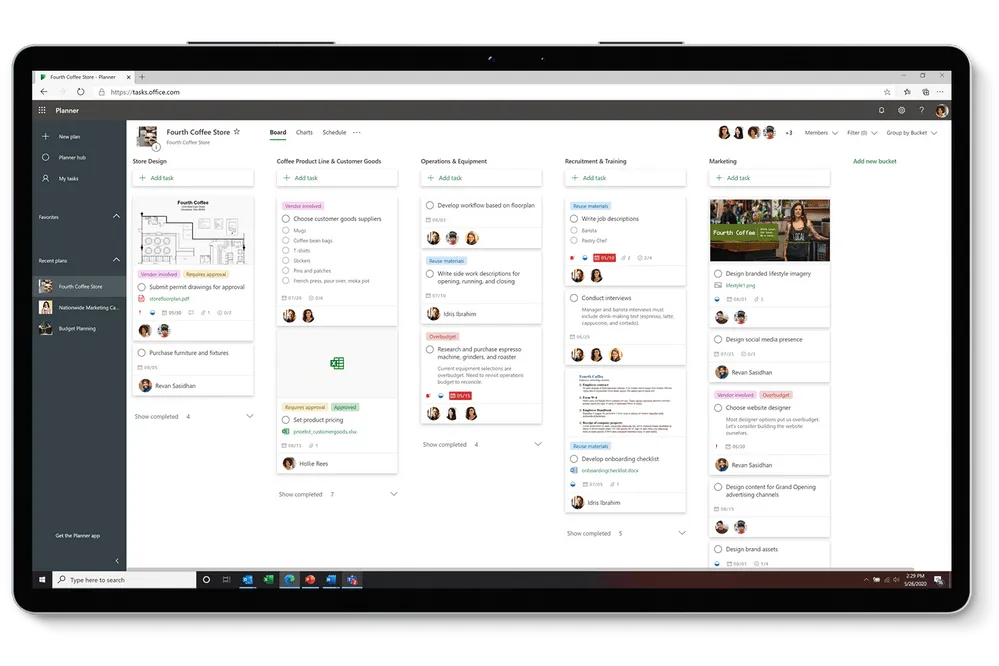
Planner is gebouwd rond de Kanban-benadering van taakbeheer voor teams en laat u eenvoudig planborden maken en deze vullen met informatierijke taakkaarten die bestanden, checklists, labels en meer bevatten – alles wat u nodig hebt om taken tot een goed einde te brengen. Het hele bord kan worden georganiseerd rond buckets en gefilterd op basis van prioriteit, toegewezen persoon en andere details. Naarmate uw plan in een stroomversnelling komt, kunt u de voortgang van de volledige inspanning bekijken in de visuele weergave Grafieken, waar vooraf gemaakte taart- en staafdiagrammen een snelle status bieden voor alle taken en teamleden van uw plan.
Persoonlijke kant van taken is To Do
Aan de persoonlijke kant van taken is To Do, uw go-to-app voor individuele taken. De perfecte tool om in te gaan op de topprioriteiten van je dag, To Do helpt bij het creëren van gezond verstand in deze nieuwe wereld van werk. De to-do-ervaring begint met My Day, waar u taken kunt invoeren waarop u zich voor de dag wilt concentreren. Deze taken kunnen handmatig worden toegevoegd op uw tablet of telefoon, of door Cortana te vragen er een voor u toe te voegen, en deze vervolgens in Outlook bij te houden. Toegevoegde taken worden gesynchroniseerd met Microsoft 365. Deze integratie strekt zich uit tot Planner: taken die daar aan u zijn toegewezen, worden weergegeven in de slimme lijst Toegewezen aan u. U kunt ook eenvoudig schakelen tussen uw zakelijke en persoonlijke accounts op Android- en Windows-apparaten. Maar het mooiste? De To Do-app is gratis, wat betekent dat je familie en vrienden met een Microsoft-account deze kunnen gebruiken om alles wat je leuk vindt in je persoonlijke leven te coördineren. U kunt zelfs lijsten delen tussen uw persoonlijke en zakelijke accounts, een veelgevraagde functie die we deze maand zijn begonnen uit te rollen.

Word, Excel, PowerPoint: leg taken vast zonder van app te wisselen
Taken kunnen altijd en overal vandaan komen. Dit is met name een probleem als u de concentratie moet verbreken van welk Office-document u ook gebruikt om die taak via een andere app toe te wijzen. Maar dat waren de oude dagen; tegenwoordig – deze nieuwe ervaringsdagen van Microsoft 365-taken – kunt u taken toewijzen met behulp van commentaar @vermeldingen rechtstreeks in Word, Excel en PowerPoint.
Deze mogelijkheid wordt nu uitgerold in Word en Excel voor het web, en binnenkort is PowerPoint voor het web beschikbaar. In de toekomst zullen deze taken ook verschijnen in Planner en To Do.

@mention-taaktoewijzingen
@mention-taaktoewijzingen activeren e-mailmeldingen met een link naar de opmerking in het document. De e-mailmelding toont uw opmerking naast de bijbehorende Word-zin, Excel-cel of PowerPoint-dia. Voeg daar de ervaring van Microsoft met discussielijnen aan toe, en taak toegewezen personen hebben alle context die ze nodig hebben om met de opdracht aan de slag te gaan. De persoon die je @vermeldt, kan ook rechtstreeks vanuit zijn e-mailmelding op de opmerking reageren zonder het bijbehorende document te openen.
@mention-taaktoewijzingen, die een logische uitbreiding zijn van een bekende functie (zoals in-app-opmerkingen), zijn een perfect voorbeeld van het werk dat we doen rond de Microsoft 365-takenervaring. Zoek bij het uitwerken van deze beweging naar vergelijkbare mogelijkheden die de samenhang en integratie van taakbeheer in uw dagelijkse productiviteitsapps brengen.
Bron: Microsoft Tech Community
Meer weten?
Gerelateerde
blogs
Tech Updates: Microsoft 365, Azure, Cybersecurity & AI – Wekelijks in je Mailbox.