
Terug naar het overzicht
22 maart 2021
Microsoft-aankondiging – “Teams Connect met gedeelde kanalen”
Microsoft Teams is een platform waarop u kunt samenwerken met uw collega’s in de hele organisatie. Hier kunt u verschillende teams maken, afhankelijk van uw gebruiksscenario’s, kanalen gebruiken om uw werkruimte te structureren, leden binnen uw organisatie toevoegen en eenvoudig documenten delen, gesprekken starten, videovergaderingen opzetten en nog veel meer.
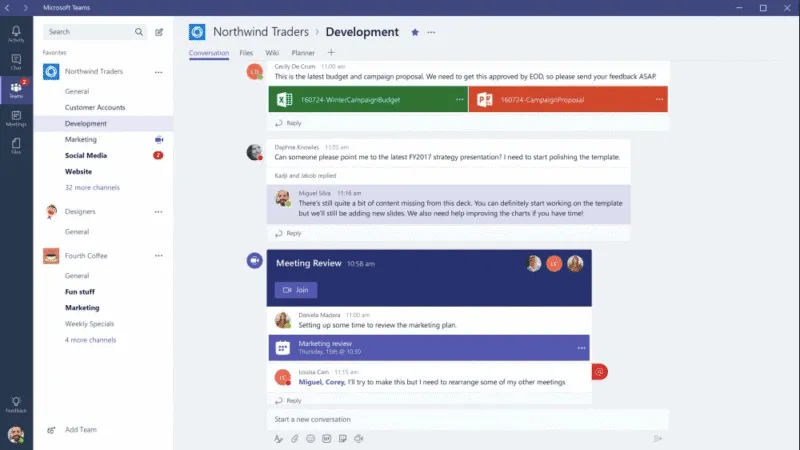
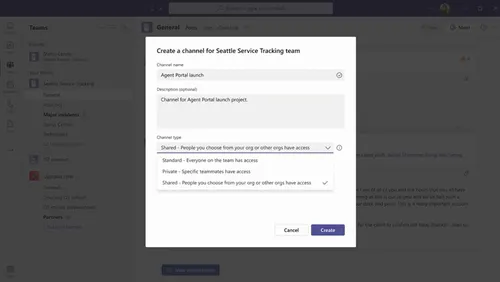
Tijdens het creëren van een nieuw kanaal kan je alleen kiezen tussen standaard- en privékanalen.
Maar Microsoft kondigde een nieuwe mogelijkheid aan, de mogelijkheid om gedeelde kanalen te creëren. Met Microsoft Teams Connect kunt u kanalen delen met iedereen, intern of extern van uw organisatie. Laten we eens kijken naar alle voordelen van het gebruik van gedeelde kanalen.
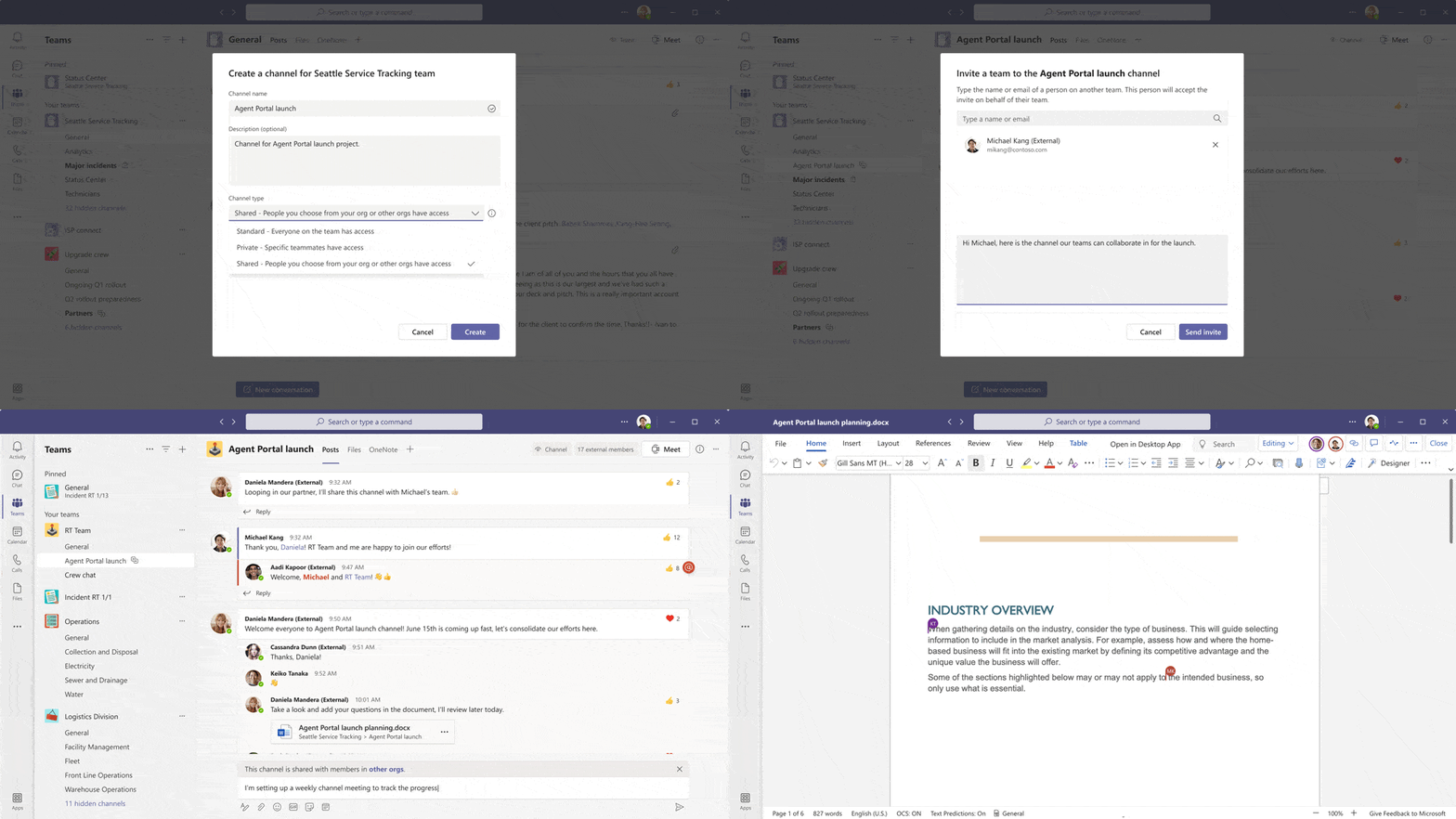
Teams gedeelde kanalen – belangrijkste voordelen
1. U hoeft geen extern lid meer aan het hele team toe te voegen.
Talloze bestanden worden door uw collega’s gedeeld terwijl ze hun dagelijkse taken uitvoeren. Daarnaast is er waardevolle informatie en nieuws opgenomen in verschillende gesprekken in Teams-kanalen. Hoe kunt u deze inhoud delen met een externe agent?
Voorheen moest je ze voor het hele team uitnodigen. Dit is niet meer nodig. Nu kunt u rechtstreeks vanaf een specifiek gedeeld kanaal bestanden delen, gesprekken starten en videogesprekken met iedereen opzetten.
2. Verbeterde communicatie met externe agenten.
Vaak kunnen gebruikers om veiligheids- of nalevingsredenen niet voor uw team worden uitgenodigd, bijvoorbeeld als u aan te gevoelige bestanden werkt. Daarom is natuurlijk gedrag om via een ander kanaal met externe agenten te communiceren. Dit kan e-mail, instant messenger of ander communicatiemiddel zijn. Het resultaat is een hoger risico op datalekken, verminderde productiviteit en een nachtmerrie op het gebied van governance.
Gedeelde kanalen voor Microsoft Teams lossen dit probleem nu op. Op de ene plek kun je communiceren met zowel je externe agenten (partners, klanten, leveranciers) als je interne teamleden zonder na te denken over het springen van de ene applicatie naar de andere.
3. Doorbreek de silo’s van samenwerking.
Met gedeelde kanalen kunt u een specifiek kanaal met meerdere teams delen, bijvoorbeeld om aankondigingen van een verkoopaccountteam naar elk opportunityteam te verspreiden.
Gedeelde kanalen van Microsoft Teams – gebruiksscenario’s.
Laten we alle functies van gedeelde kanalen in Microsoft Teams eens bekijken aan de hand van echte voorbeelden.
Key Account Management
Stelt u zich een situatie voor waarin uw verkoopvertegenwoordigers de communicatie met uw belangrijkste klanten moeten beheren en relaties moeten ontwikkelen. Tijdens hun communicatieworkflow moeten verkoopvertegenwoordigers verschillende soorten informatie delen, zoals productupdates, presentaties of nieuws van uw bedrijf aan de klant. Gedeelde kanalen zijn een ideale werkruimte om dit te doen, met één kanaal gewijd aan communicatie met de klant, terwijl alle andere zijn gemaakt om intern samen te werken met het team. In plaats van van Microsoft Teams naar een andere tool te springen, kun je ze gewoon uitnodigen voor een bepaald gedeeld kanaal.
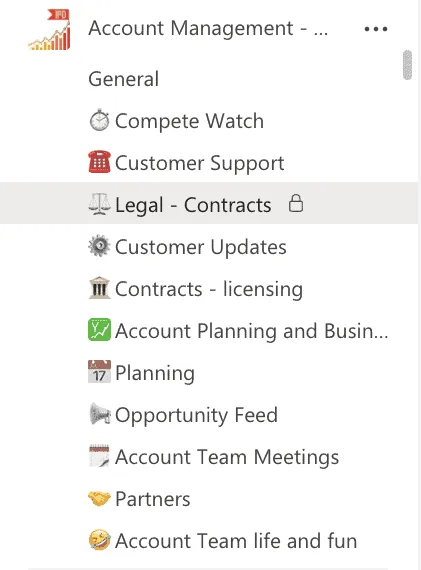
Gedeelde kanalen zijn een ideale werkruimte om dit te doen, waar je 1 kanaal hebt gewijd aan de communicatie met de klant, terwijl alle andere zijn gemaakt om intern samen te werken met het team. In plaats van van Microsoft Teams naar andere e-mails te springen, kun je ze gewoon uitnodigen voor een bepaald gedeeld kanaal.
Verkoop Deal Room
Stel je voor dat je verkoopteams hebt die aan verschillende producten werken. Binnen deze teams wisselen verkopers tonnen informatie uit. Het kunnen klantgegevens, contracten, voorstellen en nog veel meer zijn. Tegelijkertijd moeten ze veel communiceren, niet alleen binnen het team, maar ook met externe agenten zoals prospects, leveranciers, distributeurs, partners, enzovoort.
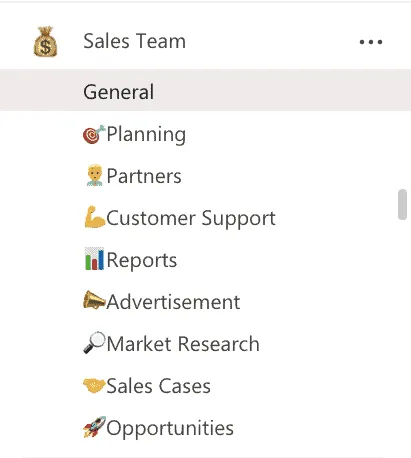
Het is nu niet nodig om voor elke externe agent een apart team te creëren of het communicatiekanaal te wijzigen. Met gedeelde kanalen kunnen uw verkoopvertegenwoordigers efficiënt op één plek communiceren zonder tijd te verspillen.
Laten we ons nu eens een situatie voorstellen waarin verkoopvertegenwoordigers op verschillende locaties in uw organisatie werken. Elk team behandelt een andere regio van productdistributie. Binnen het team delen ze gesloten verkoopdeals, stellen ze rapporten op en plannen ze activiteiten. Nadat ze het volgende regionale verkoopplan hebben opgesteld, kunnen ze de resultaten extern delen en via gedeelde kanalen aanwijzingen geven aan distributiecentra. Bovendien kunnen ze het verkoopplan voor de komende periode intern delen met managers van verkoopactiviteiten, belanghebbenden, enzovoort.
Project management
Als projectmanager kun je tientallen projecten tegelijk managen. Je moet niet alleen kijken naar de ontwikkeling en succesvolle uitvoering van het project, maar ook zorgen voor naleving van KPI’s, rapportage en communicatie met verschillende belanghebbenden.
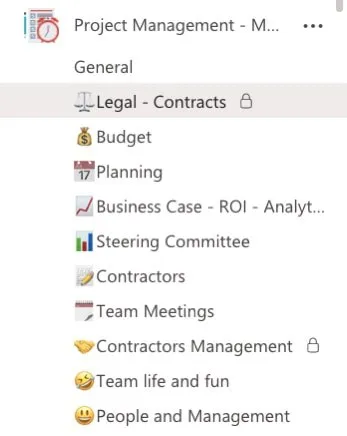
Creëer gedeelde kanalen voor snelle communicatie met projectexperts of externe belanghebbenden om de communicatie met degenen die niet alle gesprekken die tijdens het projectmanagement ontstaan te volgen, te vergemakkelijken. U kunt bijvoorbeeld intern overleggen met experts op het gebied van projectkwaliteitsborging.
U kunt ook externe communicatie beheren met partners die geen lid zijn van uw Office 365-tenant.
Samenwerkingsproces
Een ander voorbeeld van het gebruik van gedeelde kanalen is de mogelijkheid om effectieve communicatie met uw partners op te bouwen. Creëer een gedeeld kanaal voor het productontwikkelingsteam en nodig uw belangrijkste partners hiervoor uit. Op deze manier kunt u eenvoudig informatie over productupdates, productpresentaties of bedrijfsnieuws met hen delen. Bescherm uw interne bestanden met vertrouwen en zorg tegelijkertijd voor effectieve communicatie en deel snel essentiële informatie op één plek.
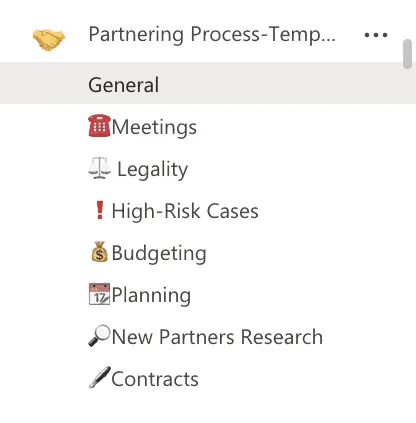
Afdeling samenwerking
Om de communicatie-efficiëntie te verbeteren, nodigt u managers en experts van verschillende afdelingen uit voor gedeelde kanalen, bijvoorbeeld juridische zaken, financiën, operaties, enz. Op deze manier kunt u kritieke kwesties en mijlpalen bespreken, sterk beveiligde documenten delen zonder ze toe te voegen aan het hele team.
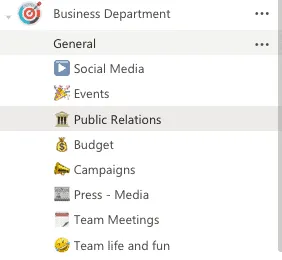
Microsoft Teams-sjablonen met gedeelde kanalen
We hebben ons net een fractie van de gebruiksscenario’s voor de gedeelde kanalen van Microsoft Teams voorgesteld. We zijn ervan overtuigd dat u slimme manieren zult vinden om ze in uw organisatie te gebruiken.
- Standaard-, privé- en gedeelde kanalen
- Het klonen van bestanden en mappen
- Vooraf gebouwde planner
- Tabbladen met apps van Microsoft of van derden
- Governancebeleid, en nog veel meer
Stel dat u in uw organisatie verschillende marketingteams heeft die verantwoordelijk zijn voor verschillende regio’s in de VS. Voeg een gedeeld kanaal toe aan elk van deze teams en nodig de leden van hun marketingleiderschapsteam uit.
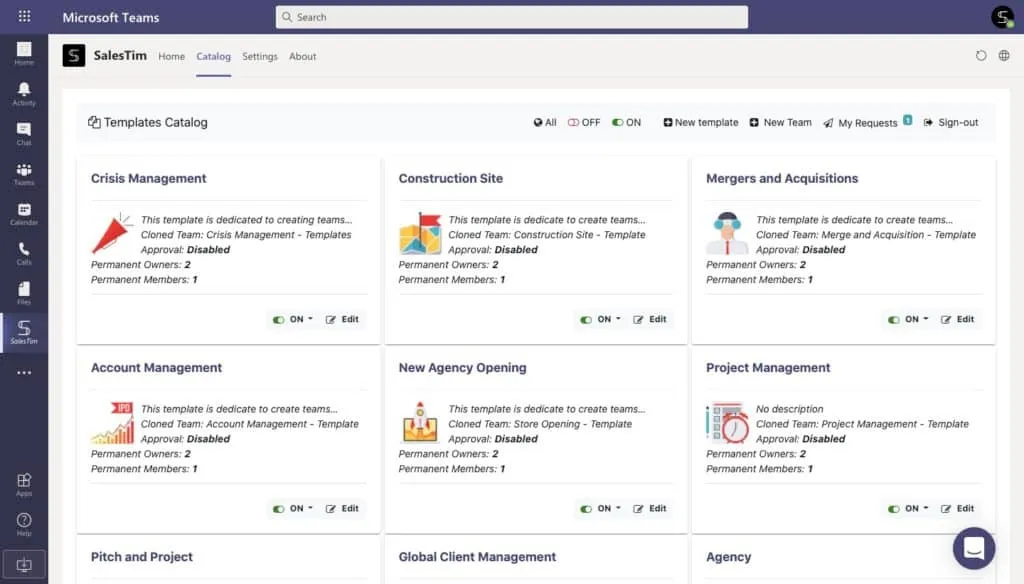
Vanuit IT-perspectief kunt u Teams Governance beheren zonder extra kosten voor uw IT-afdeling, door naamgevingsconventies, permanent lidmaatschapsbeleid en andere governance-regels te definiëren.
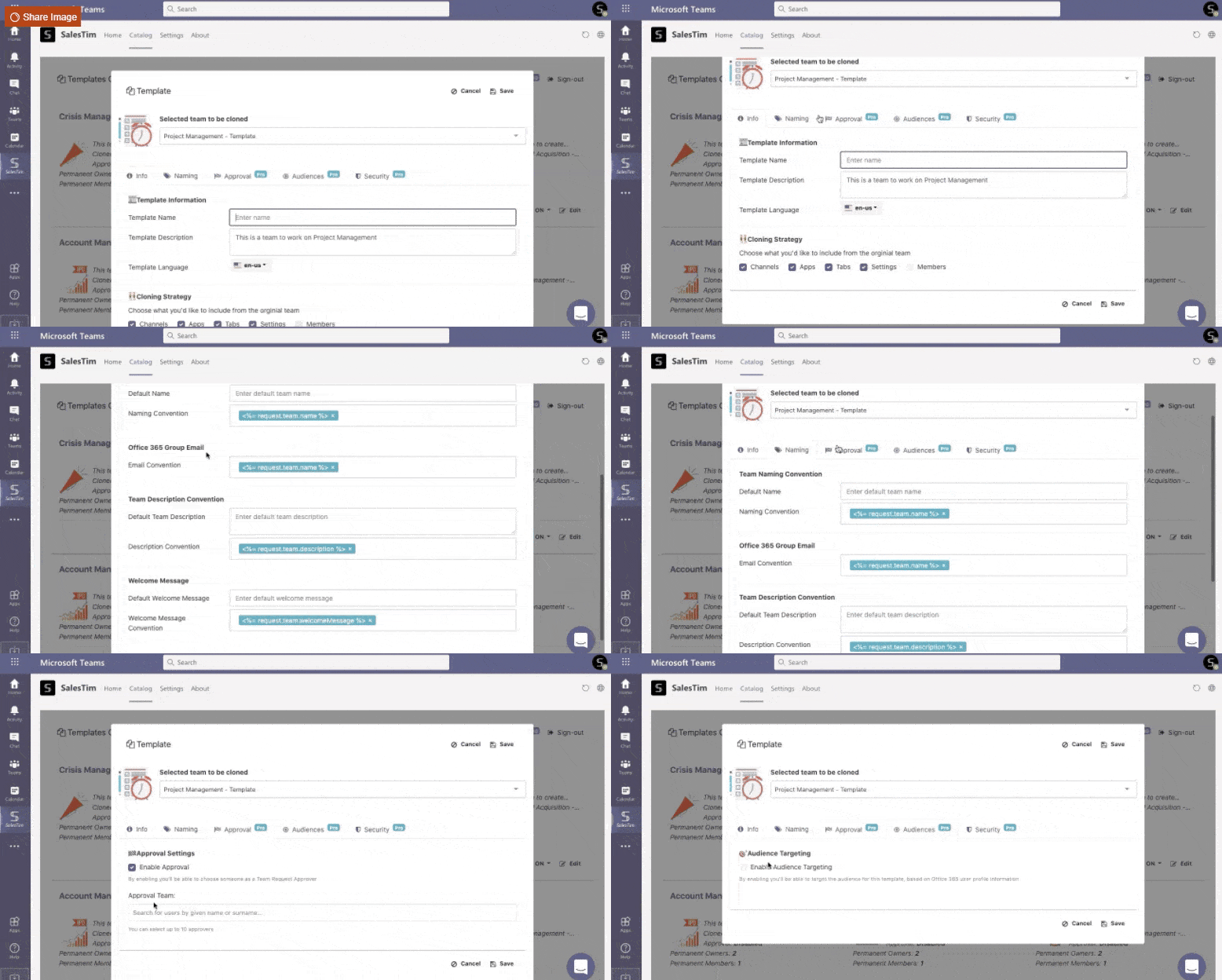
Projectbeheersjabloon met gedeelde kanalen
Laten we projectmanagement als voorbeeld nemen. Om de tijd die wordt besteed aan het starten van een nieuw project te verminderen en uw werkruimte te structureren, kunt u een projectbeheersjabloon maken.
Om dit te doen, moet u een origineel team maken. Voeg daar standaard, privé en gedeelde kanalen toe om de communicatie tussen toekomstige projectleden, zowel intern als extern, te beheren. Upload vervolgens de vereiste bestanden zoals richtlijnen, contractsjablonen, praktijkcodes. Maak ten slotte een algemeen plan voor Microsoft Planner met een overzicht van de komende taken.
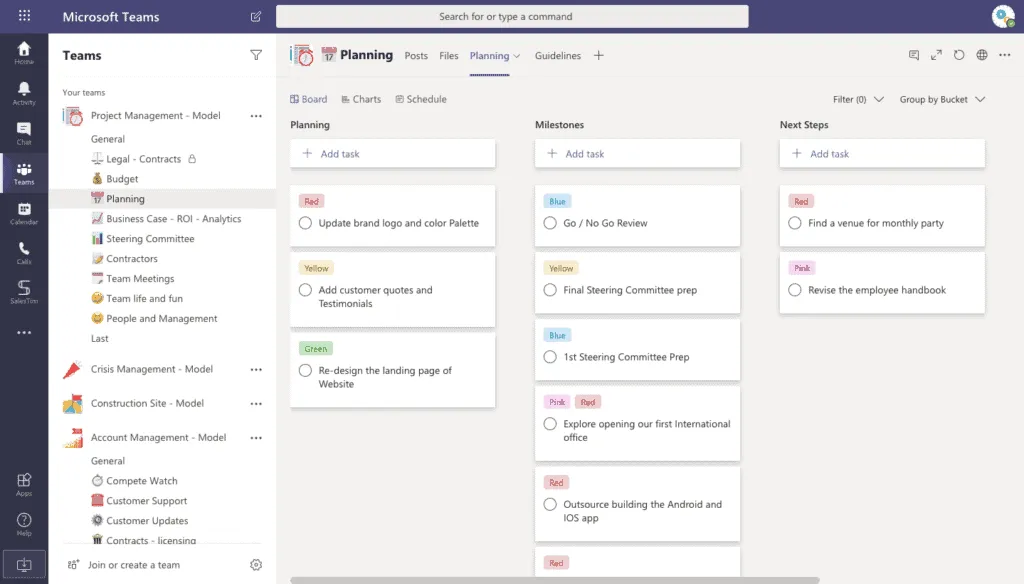
Optioneel kunt u ook meer apps toevoegen die handig kunnen zijn voor uw projectbeheersjabloon:
- Microsoft Forms om projectresultaten te verzamelen
- Power BI als uw projectrapportages
Zodra uw team klaar is, maakt u een “Project Management Template” aan en definieert u het bijbehorende governancebeleid. Als gevolg hiervan kunt u de volgende keer dat u een nieuw project moet starten, in slechts enkele seconden een nieuw projectmanagementteam maken vanuit uw sjablooncatalogus. U krijgt een volledig ingericht, gebruiksklaar team dat zowel standaardkanalen als gedeelde kanalen omvat.
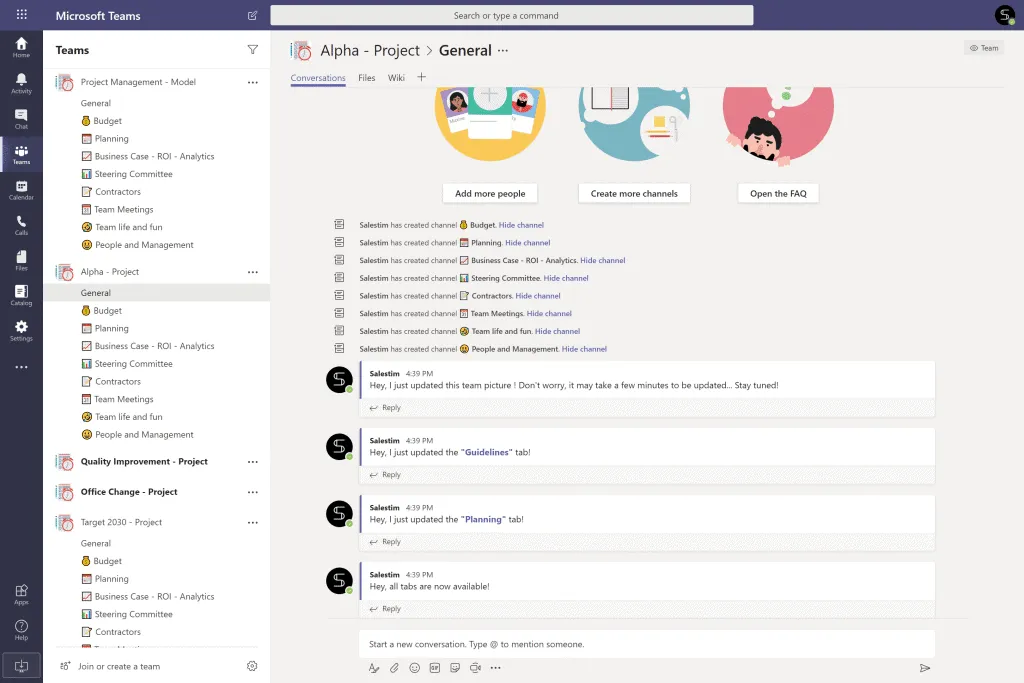
Bron: salestim
Meer weten?
Gerelateerde
blogs


Tech Updates: Microsoft 365, Azure, Cybersecurity & AI – Wekelijks in je Mailbox.