Terug naar het overzicht
25 februari 2025
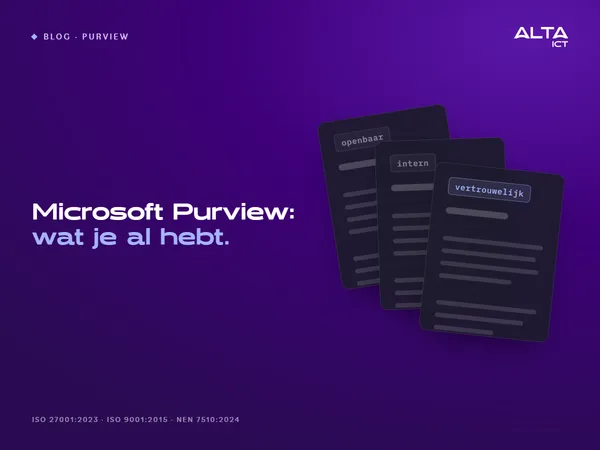
Hoe werkt Microsoft Purview Insider Risk Management?
Interne dreigingen vormen een groot risico voor organisaties. Meer dan 60% van de datalekken komt van binnenuit – vaak zonder dat medewerkers zich hiervan bewust zijn. Maar hoe voorkom je dat gevoelige informatie in verkeerde handen valt zonder je team te wantrouwen?
Daar komt Microsoft Purview Insider Risk Management¹ om de hoek kijken! Dit krachtige tool detecteert, analyseert en minimaliseert interne risico’s met slimme AI-technologie.
Hoe werkt het precies?
1️⃣ Detecteren van risico’s met slimme AI
Microsoft Purview gebruikt machine learning en gedragsanalyses om verdachte activiteiten op te sporen. Dit betekent dat het systeem afwijkingen in normaal gebruikersgedrag kan herkennen, zoals:
Grote hoeveelheden data die plots worden verplaatst (bijv. naar een USB-stick of externe cloudopslag)
Ongebruikelijke e-mails met gevoelige bijlagen die naar privé-adressen worden verzonden
Pogingen om toegang te krijgen tot documenten waar een gebruiker normaal geen rechten voor heeft
Onverwachte bestandsoverdrachten binnen of buiten het netwerk
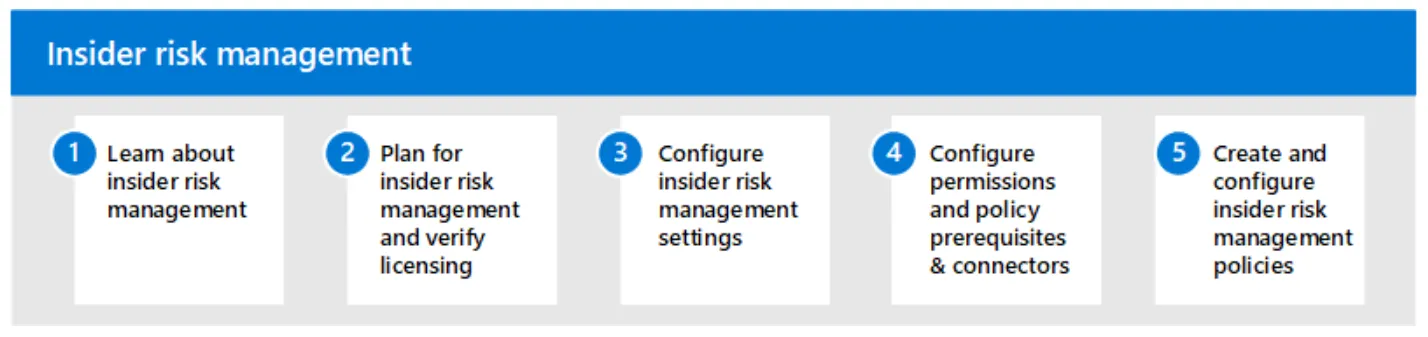
Stappen om insider risk management voor je organisatie in te stellen Bron: Microsoft
2️⃣ Context begrijpen en vals alarm voorkomen
Niet elke actie is meteen verdacht. Microsoft Purview analyseert de context om vals alarm te voorkomen. Bijvoorbeeld:
✅ Gaat het om een legitieme taak? – Een medewerker in HR moet toegang hebben tot personeelsbestanden, terwijl iemand van IT dat niet nodig heeft.
✅ Is het gedrag afwijkend? – Als iemand plots grote hoeveelheden gegevens downloadt zonder dat dit normaal bij hun functie past, kan dat een waarschuwing triggeren.
✅ Worden meerdere verdachte signalen gecombineerd? – Een enkele actie hoeft geen probleem te zijn, maar meerdere signalen samen kunnen wijzen op een dreiging.
Door deze slimme analyses voorkomt Microsoft Purview dat er onnodig alarm wordt geslagen en blijft de privacy van medewerkers gewaarborgd.
3️⃣ Risico’s minimaliseren met automatische meldingen en acties
Wanneer een potentieel risico wordt gedetecteerd, kun je automatische waarschuwingen instellen en zelfs preventieve maatregelen nemen, zoals:
Waarschuwingen naar security teams zodat zij direct kunnen handelen
Toegangsrechten tijdelijk intrekken bij verdachte activiteiten
Inzichten en rapportages om patronen te herkennen en beleid aan te passen
Beveiligingsmaatregelen op maat instellen, zoals blokkeren van externe overdrachten
4️⃣ Privacy en compliance gewaarborgd ✅
Microsoft Purview zorgt ervoor dat dit allemaal gebeurt zonder de privacy van medewerkers te schenden. De tool werkt met geanonimiseerde data, en alleen geautoriseerde security-medewerkers kunnen diepere analyses uitvoeren als dat echt nodig is.
Bovendien voldoet het systeem aan strikte compliance-regels zoals GDPR, waardoor je organisatie beschermd blijft tegen juridische en reputatierisico’s.
Waarom kiezen voor Microsoft Purview?
Met Microsoft Purview maak je je beveiliging proactief in plaats van reactief. Dit betekent dat je niet pas ingrijpt als het te laat is, maar risico’s al in een vroeg stadium spot en minimaliseert.
Slimme AI en gedragsanalyses
Geen impact op privacy en productiviteit
Automatische waarschuwingen en preventieve maatregelen
Volledig geïntegreerd binnen Microsoft 365 en Azure
Bescherm je organisatie vandaag nog!
Interne dreigingen zijn een realiteit, maar met de juiste tools kun je ze effectief beheren. Wil jij weten hoe Microsoft Purview Insider Risk Management jouw organisatie veiliger maakt?
Neem contact op of test het zelf!
Referenties
¹https://learn.microsoft.com/purview/insider-risk-management-solution-overview
Over de auteur
Mijn naam is Alta Martes, specialist in Microsoft 365 en Google Workspace, met een focus op moderne werkplekbeheer, cloudbeveiliging en identity & access management. Met jarenlange ervaring help ik organisaties bij het optimaliseren van hun IT-infrastructuur en het creëren van een veilige, efficiënte digitale werkplek.
Hulp nodig met jouw Microsoft 365-strategie?
Klik hieronder en ontdek hoe wij jouw organisatie kunnen ondersteunen:
Meer weten?
Gerelateerde
blogs
Tech Updates: Microsoft 365, Azure, Cybersecurity & AI – Wekelijks in je Mailbox.

![Gevoelige gegevens in AI-chat, Teams en WhatsApp: het moment vóór verzenden / Hero Voor Verzenden.html HTML maak synccommanodo Je stuurde de HTML-bron, niet de PNG. Ik heb die HTML zelf gerenderd en het resultaat bekeken. Het beeld is akkoord. Wat ik heb gecontroleerd Maat en fonts: exact 1200x900. Halogen 900 en Bilo 300 en 500 laden uit het bestand zelf, zonder vervangend lettertype. Inhoud: kicker “BLOG · VOOR VERZENDEN”, de kop in wit en limoengroen, en de chatkaart met “dossier” omlijnd en het label “gevoelig”. Er is geen maskering en er staan geen merknamen in. Opmaak: de kop raakt de kaart niet en de certificeringsregel is volledig. Randen: de hoekpixels zijn paars, niet de controlekleur #160a2e. Er is dus geen rand van de pagina mee geëxporteerd. Het PNG-bestand gevoelige-gegevens-ai-chat-verzenden.png heb ik je gestuurd. Zet het in je Downloads en draai dan: powershell cd C:\repos\ALTA-ICT git pull --rebase $b = "docs\Projecten\social-campagnes\Week 43 - Voor Verzenden\Blog" $f = Get-Item "$env:USERPROFILE\Downloads\gevoelige-gegevens-ai-chat-verzenden.png" Add-Type -AssemblyName System.Drawing $i = [System.Drawing.Image]::FromFile($f.FullName); "{0}x{1}" -f $i.Width, $i.Height; $i.Dispose() Copy-Item $f.FullName "$b\" -Force git add -- "$b\gevoelige-gegevens-ai-chat-verzenden.png" git diff --cached --name-only git commit -m "Blog 43: bloghero gevoelige gegevens voor verzenden" git log origin/master..master --oneline Verwachting: 1200x900, dan één bestandsnaam, daarna één of twee commits. Twee commits als de editie 15-hero nog niet gepusht is. Plak de output terug, daarna push je. In WordPress, bij blog 43: Uitgelichte afbeelding: upload dit bestand, met de alt-tekst uit de plakklaar. Controleer na het uploaden dat de bestandsnaam geen -1 heeft gekregen. De kanaalvarianten van blog 43 maak je pas als de blog live staat. De prompt staat in de plakklaar. geef me blog 43 om te maken zoals het moet in wordpress Hieronder staat alles voor WordPress, in de volgorde van de editor. Ik gebruik variant B, zonder test. Plak elke HTML in het tabblad Tekst en schakel nooit over naar Visueel. 1. Nieuw bericht Ga naar Berichten, Nieuw bericht. 2. Titel Gevoelige gegevens in AI-chat, Teams en WhatsApp: het moment vóór verzenden 3. Veld Introductie (tabblad Tekst) html Bij een datalek denk je aan een hacker. In de praktijk begint het vaak met Ctrl+V: een stuk uit een dossier in de verkeerde chat, de verkeerde mail, of een AI-tool die de tekst "even netjes maakt". Er is geen kwade wil. Er is haast, en een knop die te dichtbij zit. Deze blog gaat over dat ene moment vlak voor verzenden: wat kun je dan nog tegenhouden, en wie ziet het? 4. Veld Omschrijving (tabblad Tekst) html Waar Microsoft 365 ophoudt In de blog over Microsoft Purview zag je wat Business Premium al beschermt: mail en de bestanden in OneDrive en SharePoint. Een bestand dat je in Teams deelt, valt daar ook onder. Het chatbericht in Teams niet. DLP voor Teams-chat vraagt volgens Microsoft een E5-licentie. En een AI-chat in de browser of een app op de laptop ziet Microsoft helemaal niet. AI-chat en geheimhouding Een medewerker plakt een brief aan een cliënt in een gratis AI-chat, met zijn privéaccount, om hem beter te formuleren. Naam, adres en de reden van het dossier gaan mee, naar een dienst waarmee je organisatie geen verwerkersovereenkomst heeft. Verbieden werkt slecht. De tool blijft handig, en wie hem niet mag gebruiken, gebruikt hem stiekem. Beter: weten welke AI-tools je team gebruikt, en per tool afspreken wat erin mag. WhatsApp is geen dossier De wijkverpleegkundige stuurt een foto naar de collega die de dienst overneemt. De installateur appt de klant een offerte met diens adres. Het werkt snel, en het gebeurt vaak op een privételefoon. Daarmee staan zakelijke gegevens op een apparaat dat de organisatie niet beheert, in een app die ze niet kan archiveren. Vertrekt de medewerker, dan vertrekken de gesprekken mee. Een alternatief moet net zo snel zijn, anders gebruikt niemand het. Een waarschuwing op het juiste moment Een training over datalekken vergeet je in een week. Een melding op het moment van verzenden niet. In Outlook kan Microsoft 365 dat al: staat er een gevoelig gegeven in een mail, dan verschijnt bovenaan een melding nog voor de mail vertrekt. Voor chat en voor apps buiten Microsoft heb je daarvoor software op het apparaat nodig. Beschermen zonder meekijken Elke vorm van datalekpreventie roept bij medewerkers en ondernemingsraad één vraag op: leest de werkgever mee? Stel die vraag zelf, vóór je iets kiest. Een melding per soort gegeven is genoeg om een lek te voorkomen. Namen en berichtinhoud zijn daarvoor niet nodig. Begin met een AI-overzicht Je hoeft niet met software te beginnen. Begin met een lijst van de AI-tools die je team gebruikt, waarvoor, en met welke gegevens. Vaak staan er tools op die niemand had verwacht. De Europese AI-verordening legt de markering van AI-output bij de aanbieders. Sinds augustus moeten zij wat hun AI maakt machineleesbaar markeren; voor tools die al eerder op de markt waren, loopt de overgang tot 2 december. Dat is hun plicht. Jouw taak is weten wat je gebruikt. Het AI-Register geeft geen juridisch oordeel. Wel maakt het in ongeveer tien minuten een overzicht van je AI-tools met de transparantieteksten, als drie documenten in je mail. Zo doen wij het We beginnen met het AI-overzicht en de afspraken per tool. Daarna zetten we Purview aan voor mail en bestanden. Het gat buiten Microsoft vullen we met datalekpreventie op het apparaat, als add-on bij de moderne werkplek. We werken zelf onder ISO 27001:2023, ISO 9001:2015 en NEN 7510:2024. Veelgestelde vragen Mag een medewerker een AI-chat gebruiken voor werk? Dat bepaal je zelf, per tool. Leg vast welke tools mogen en welke gegevens er niet in horen. Een zakelijk abonnement met een verwerkersovereenkomst is iets anders dan een gratis versie met een privéaccount. Beschermt Business Premium Teams? Bestanden die je in Teams deelt wel, want die staan in SharePoint of OneDrive. Het chatbericht zelf niet; daarvoor vraagt Microsoft E5. Moet ik AI-output zelf markeren? De markering van AI-output is een plicht van de aanbieder van de AI-tool. Voor jou telt dat je weet welke tools je gebruikt en wat je erin stopt. Conclusie Het lek begint met plakken, niet met een hacker. Microsoft 365 beschermt mail en bestanden; de chat, de AI-tool en de app op de laptop vallen erbuiten. Begin met een overzicht van wat je team gebruikt en spreek per tool af wat erin mag. Wil je het moment vóór verzenden bespreken? Plan een gesprek met ALTA-ICT. 5. CTA-knop (als je thema een knopveld heeft) Tekst: Het moment vóór verzenden bespreken Link: https://alta-ict.nl/contact?utm_source=blog&utm_medium=referral&utm_campaign=voorverzenden&utm_content=blog43-cta 6. Uittreksel Een datalek begint vaak niet bij een hacker, maar bij plakken. Wat er gebeurt als een medewerker gegevens in een AI-chat, een Teams-chat of WhatsApp zet, waar Microsoft 365 ophoudt, en waarom je begint met een overzicht van de AI die je team gebruikt. 7. Categorie: Beveiliging. Zet geen andere categorie aan. 8. Uitgelichte afbeelding Upload gevoelige-gegevens-ai-chat-verzenden.png. Controleer daarna dat de bestandsnaam in de mediabibliotheek geen -1 heeft gekregen. Alt-tekst: Hero bij de blog over gevoelige gegevens vóór verzenden: een chatinvoerveld met de zin Hierbij het dossier van de cliënt, waarin het woord dossier omlijnd is en gemarkeerd als gevoelig.](/media/uploads/2026/10/gevoelige-gegevens-ai-chat-verzenden.png?width=600)