
Knowledge base
June 24, 2024
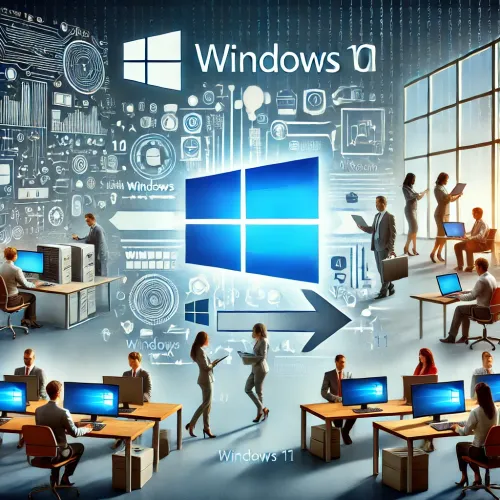
Rolling out Windows 10 to Windows 11: Steps and Tips ️
The transition from Windows 10 to Windows 11 brings numerous benefits, including improved performance, a revamped interface and advanced security features. However, a successful migration requires careful planning and execution. In this blog, we discuss the most important steps and tips to ensure a smooth migration.
Preparing for Migration
- Evaluation of Current Environment: Before you begin the migration, it is essential to evaluate the current IT environment. Check which devices and software are compatible with Windows 11. To do this, use Microsoft’s PC Health Check tool.
- Training and Education: Make sure your team is well informed and trained about the new features and changes in Windows 11. This prevents surprises and resistance during the transition.
- Backup of Data: Always make a full backup of all important data. This minimizes the risk of data loss during migration.
- Compatibility of Applications: Test all essential applications for compatibility with Windows 11. Identify potential incompatibilities and work with software vendors to resolve them.
Steps During Migration ️
- Stepwise Implementation: Implement the migration in phases. Start with a pilot group to resolve any problems in a controlled environment before rolling out to the entire organization.
- Use of Tools: Use available tools and resources from Microsoft to facilitate migration, such as the Windows Assessment and Deployment Kit (ADK) and the Microsoft Deployment Toolkit (MDT).
- Automation: Use automated processes whenever possible to speed up migration and minimize errors. This can be done using tools such as System Center Configuration Manager (SCCM) or Intune.
- Monitoring and Support: Provide a dedicated team to monitor the migration process and provide immediate support when problems arise. This speeds up troubleshooting and minimizes downtime.
Important Tips for a Successful Migration
- Communication: Keep all stakeholders well informed about migration plans, timelines and what to expect. Good communication helps manage expectations and reduces stress.
- Pilot program: First, run a pilot program with a small group of users to test the migration in a controlled environment. This helps identify and resolve issues before the full rollout.
- Documentation: Provide detailed documentation of the migration process, including steps, tools used, and any problems and solutions. This serves as a valuable reference for future migrations.
Advantages of Windows 11
- Enhanced Security: Windows 11 offers advanced security features such as TPM 2.0 support, Secure Boot, and Windows Hello for biometric authentication.
- Better Performance: Windows 11 introduces improvements in performance and efficiency, such as faster boot times, improved memory management, and more efficient power use.
- Modern Features: Take advantage of new features such as Snap Layouts, virtual desktops, integrated Microsoft Teams, and a revamped, user-friendly interface.
- Better Gaming Experience: With features such as DirectStorage and Auto HDR, Windows 11 offers an enhanced gaming experience for video game enthusiasts.
Closing
Migrating from Windows 10 to Windows 11 can be a big step, but with proper preparation and execution, it can be a seamless transition. By focusing on compatibility, communication, and support, you ensure that your organization is ready for the future with the latest technologies.
With these tips, you will be well prepared to make a successful transition to Windows 11. Good luck!
Want to know more?
Related
blogs
![/ Hero Voor Verzenden.html HTML maak synccommanodo Je stuurde de HTML-bron, niet de PNG. Ik heb die HTML zelf gerenderd en het resultaat bekeken. Het beeld is akkoord. Wat ik heb gecontroleerd Maat en fonts: exact 1200x900. Halogen 900 en Bilo 300 en 500 laden uit het bestand zelf, zonder vervangend lettertype. Inhoud: kicker “BLOG · VOOR VERZENDEN”, de kop in wit en limoengroen, en de chatkaart met “dossier” omlijnd en het label “gevoelig”. Er is geen maskering en er staan geen merknamen in. Opmaak: de kop raakt de kaart niet en de certificeringsregel is volledig. Randen: de hoekpixels zijn paars, niet de controlekleur #160a2e. Er is dus geen rand van de pagina mee geëxporteerd. Het PNG-bestand gevoelige-gegevens-ai-chat-verzenden.png heb ik je gestuurd. Zet het in je Downloads en draai dan: powershell cd C:\repos\ALTA-ICT git pull --rebase $b = "docs\Projecten\social-campagnes\Week 43 - Voor Verzenden\Blog" $f = Get-Item "$env:USERPROFILE\Downloads\gevoelige-gegevens-ai-chat-verzenden.png" Add-Type -AssemblyName System.Drawing $i = [System.Drawing.Image]::FromFile($f.FullName); "{0}x{1}" -f $i.Width, $i.Height; $i.Dispose() Copy-Item $f.FullName "$b\" -Force git add -- "$b\gevoelige-gegevens-ai-chat-verzenden.png" git diff --cached --name-only git commit -m "Blog 43: bloghero gevoelige gegevens voor verzenden" git log origin/master..master --oneline Verwachting: 1200x900, dan één bestandsnaam, daarna één of twee commits. Twee commits als de editie 15-hero nog niet gepusht is. Plak de output terug, daarna push je. In WordPress, bij blog 43: Uitgelichte afbeelding: upload dit bestand, met de alt-tekst uit de plakklaar. Controleer na het uploaden dat de bestandsnaam geen -1 heeft gekregen. De kanaalvarianten van blog 43 maak je pas als de blog live staat. De prompt staat in de plakklaar. geef me blog 43 om te maken zoals het moet in wordpress Hieronder staat alles voor WordPress, in de volgorde van de editor. Ik gebruik variant B, zonder test. Plak elke HTML in het tabblad Tekst en schakel nooit over naar Visueel. 1. Nieuw bericht Ga naar Berichten, Nieuw bericht. 2. Titel Gevoelige gegevens in AI-chat, Teams en WhatsApp: het moment vóór verzenden 3. Veld Introductie (tabblad Tekst) html Bij een datalek denk je aan een hacker. In de praktijk begint het vaak met Ctrl+V: een stuk uit een dossier in de verkeerde chat, de verkeerde mail, of een AI-tool die de tekst "even netjes maakt". Er is geen kwade wil. Er is haast, en een knop die te dichtbij zit. Deze blog gaat over dat ene moment vlak voor verzenden: wat kun je dan nog tegenhouden, en wie ziet het? 4. Veld Omschrijving (tabblad Tekst) html Waar Microsoft 365 ophoudt In de blog over Microsoft Purview zag je wat Business Premium al beschermt: mail en de bestanden in OneDrive en SharePoint. Een bestand dat je in Teams deelt, valt daar ook onder. Het chatbericht in Teams niet. DLP voor Teams-chat vraagt volgens Microsoft een E5-licentie. En een AI-chat in de browser of een app op de laptop ziet Microsoft helemaal niet. AI-chat en geheimhouding Een medewerker plakt een brief aan een cliënt in een gratis AI-chat, met zijn privéaccount, om hem beter te formuleren. Naam, adres en de reden van het dossier gaan mee, naar een dienst waarmee je organisatie geen verwerkersovereenkomst heeft. Verbieden werkt slecht. De tool blijft handig, en wie hem niet mag gebruiken, gebruikt hem stiekem. Beter: weten welke AI-tools je team gebruikt, en per tool afspreken wat erin mag. WhatsApp is geen dossier De wijkverpleegkundige stuurt een foto naar de collega die de dienst overneemt. De installateur appt de klant een offerte met diens adres. Het werkt snel, en het gebeurt vaak op een privételefoon. Daarmee staan zakelijke gegevens op een apparaat dat de organisatie niet beheert, in een app die ze niet kan archiveren. Vertrekt de medewerker, dan vertrekken de gesprekken mee. Een alternatief moet net zo snel zijn, anders gebruikt niemand het. Een waarschuwing op het juiste moment Een training over datalekken vergeet je in een week. Een melding op het moment van verzenden niet. In Outlook kan Microsoft 365 dat al: staat er een gevoelig gegeven in een mail, dan verschijnt bovenaan een melding nog voor de mail vertrekt. Voor chat en voor apps buiten Microsoft heb je daarvoor software op het apparaat nodig. Beschermen zonder meekijken Elke vorm van datalekpreventie roept bij medewerkers en ondernemingsraad één vraag op: leest de werkgever mee? Stel die vraag zelf, vóór je iets kiest. Een melding per soort gegeven is genoeg om een lek te voorkomen. Namen en berichtinhoud zijn daarvoor niet nodig. Begin met een AI-overzicht Je hoeft niet met software te beginnen. Begin met een lijst van de AI-tools die je team gebruikt, waarvoor, en met welke gegevens. Vaak staan er tools op die niemand had verwacht. De Europese AI-verordening legt de markering van AI-output bij de aanbieders. Sinds augustus moeten zij wat hun AI maakt machineleesbaar markeren; voor tools die al eerder op de markt waren, loopt de overgang tot 2 december. Dat is hun plicht. Jouw taak is weten wat je gebruikt. Het AI-Register geeft geen juridisch oordeel. Wel maakt het in ongeveer tien minuten een overzicht van je AI-tools met de transparantieteksten, als drie documenten in je mail. Zo doen wij het We beginnen met het AI-overzicht en de afspraken per tool. Daarna zetten we Purview aan voor mail en bestanden. Het gat buiten Microsoft vullen we met datalekpreventie op het apparaat, als add-on bij de moderne werkplek. We werken zelf onder ISO 27001:2023, ISO 9001:2015 en NEN 7510:2024. Veelgestelde vragen Mag een medewerker een AI-chat gebruiken voor werk? Dat bepaal je zelf, per tool. Leg vast welke tools mogen en welke gegevens er niet in horen. Een zakelijk abonnement met een verwerkersovereenkomst is iets anders dan een gratis versie met een privéaccount. Beschermt Business Premium Teams? Bestanden die je in Teams deelt wel, want die staan in SharePoint of OneDrive. Het chatbericht zelf niet; daarvoor vraagt Microsoft E5. Moet ik AI-output zelf markeren? De markering van AI-output is een plicht van de aanbieder van de AI-tool. Voor jou telt dat je weet welke tools je gebruikt en wat je erin stopt. Conclusie Het lek begint met plakken, niet met een hacker. Microsoft 365 beschermt mail en bestanden; de chat, de AI-tool en de app op de laptop vallen erbuiten. Begin met een overzicht van wat je team gebruikt en spreek per tool af wat erin mag. Wil je het moment vóór verzenden bespreken? Plan een gesprek met ALTA-ICT. 5. CTA-knop (als je thema een knopveld heeft) Tekst: Het moment vóór verzenden bespreken Link: https://alta-ict.nl/contact?utm_source=blog&utm_medium=referral&utm_campaign=voorverzenden&utm_content=blog43-cta 6. Uittreksel Een datalek begint vaak niet bij een hacker, maar bij plakken. Wat er gebeurt als een medewerker gegevens in een AI-chat, een Teams-chat of WhatsApp zet, waar Microsoft 365 ophoudt, en waarom je begint met een overzicht van de AI die je team gebruikt. 7. Categorie: Beveiliging. Zet geen andere categorie aan. 8. Uitgelichte afbeelding Upload gevoelige-gegevens-ai-chat-verzenden.png. Controleer daarna dat de bestandsnaam in de mediabibliotheek geen -1 heeft gekregen. Alt-tekst: Hero bij de blog over gevoelige gegevens vóór verzenden: een chatinvoerveld met de zin Hierbij het dossier van de cliënt, waarin het woord dossier omlijnd is en gemarkeerd als gevoelig.](/media/uploads/2026/10/gevoelige-gegevens-ai-chat-verzenden.png?width=600 "Sensitive Information in AI Chat, Teams, and WhatsApp: The Moment Before Sending")
Tech Updates: Microsoft 365, Azure, Cybersecurity & AI – Wekelijks in je Mailbox.