Knowledge base
October 14, 2020
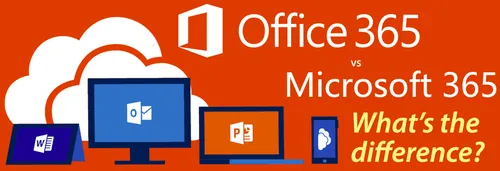
Microsoft 365 vs. Office 365: What’s the difference?
There’s a lot to be said about consistency in product names, but if you have dozens of products with multiple versions of each, similar names can quickly get confusing.
Here’s how it started
The confusion began as follows: In 2017, Microsoft introduced Microsoft 365, a bundle of existing products under one license, aimed at businesses. The name was similar to the existing Office 365. In fact, many people accidentally mentioned Office 365 as Microsoft 365, so it’s easy to see how the two products were mixed up.
It got even more confusing when you found out that Microsoft 365 contains Office 365. Let’s break down the differences:
The short version
Office 365 is a cloud-based suite of productivity apps like Outlook, Word, PowerPoint, and more. Microsoft 365 is a suite of services, including Office 365, plus several other services, including Windows 10 Enterprise.
The long version
Office 365
Office 365 is a cloud-based suite of apps and services focused on business productivity. It includes some apps you probably already know, such as Microsoft Outlook, Word, PowerPoint, and Excel. Depending on the subscription you get, subscriptions also include apps and services such as:
- Skype for Business
- Sharepoint
- OneDrive
- Teams
- Yammer
- Planner
And much, much more, along with robust productivity, collaboration, and security features. Office 365 is a monthly subscription per user. There are several plans to choose from, depending on your specific needs. Plans can be mixed and tailored in your business, and you can change plans at any time.
Microsoft 365
Microsoft 365 is a service package that includes Office 365. It also includes Windows 10 Enterprise, Enterprise Mobility + Security (EMS) and machine learning. Like Office 365, there are multiple subscriptions to choose from, depending on your needs. The services in Microsoft 365 are also available as separate licenses.
And then they changed the name.
As of April 21, 2020, the official branding of Microsoft’s productivity suite has changed from Office 365 to Microsoft 365 only. The new naming convention reflects Microsoft’s strategy to provide its customers with a complete productivity platform.
Fortunately, the transition from Office 365 to Microsoft 365 from the point of view of current subscribers won’t have many immediate practical consequences. In general, the subscription they had on April 20 is the same as the one they had on April 21, only with a different name.
As when the productivity suite was called Office 365, each Microsoft subscription pack includes 365 different well-known applications such as Outlook, Word, Excel, and PowerPoint. Each subscription package also includes different levels of service, such as Exchange, SharePoint, OneDrive, and Teams. Here’s a picture with the different plans:
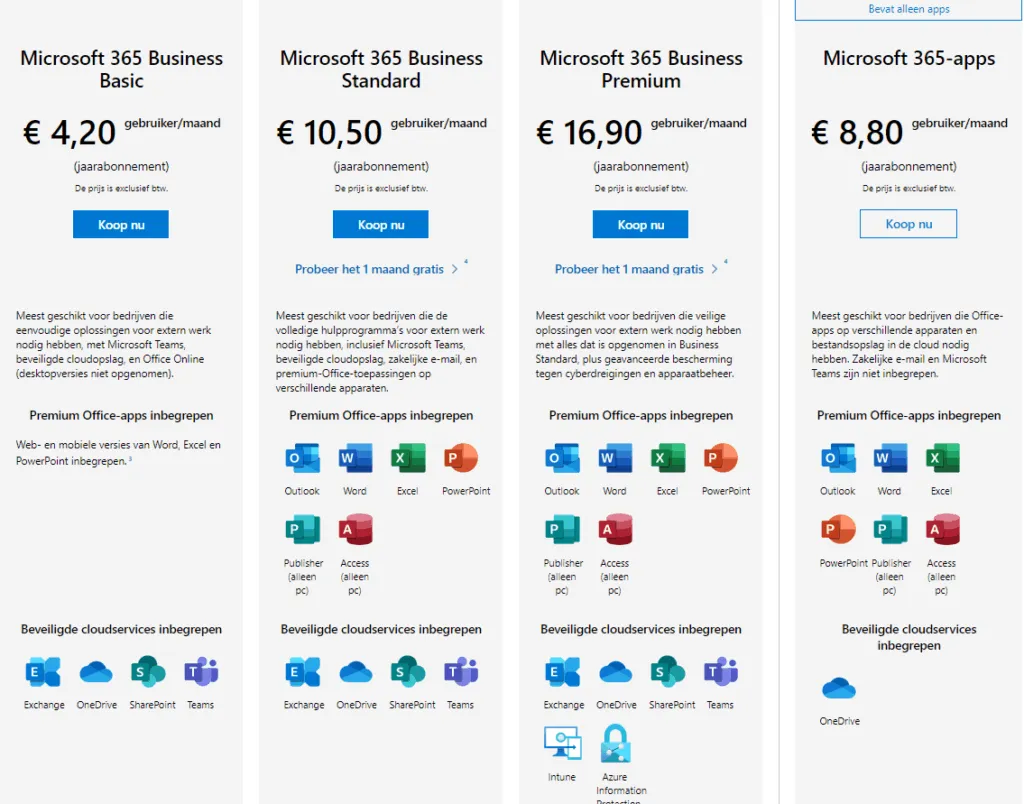
Source: knowbe4
Want to know more?
Related
blogs
Tech Updates: Microsoft 365, Azure, Cybersecurity & AI – Weekly in Your Mailbox.


![Sensitive Information in AI Chat, Teams, and WhatsApp: The Moment Before Sending /
Hero Voor Verzenden.html
HTML
maak synccommanodo
Je stuurde de HTML-bron, niet de PNG. Ik heb die HTML zelf gerenderd en het resultaat bekeken. Het beeld is akkoord.
Wat ik heb gecontroleerd
Maat en fonts: exact 1200x900. Halogen 900 en Bilo 300 en 500 laden uit het bestand zelf, zonder vervangend lettertype.
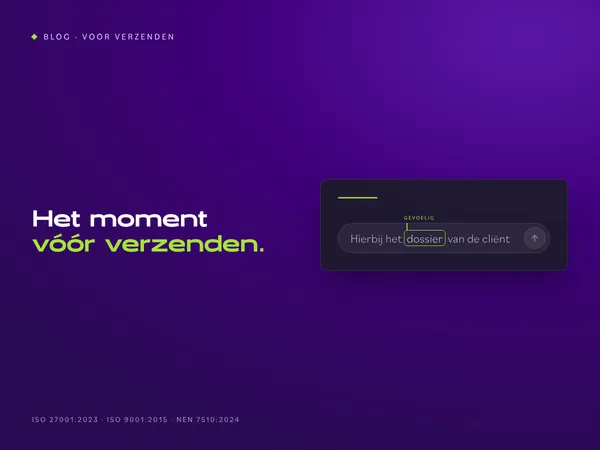
Inhoud: kicker “BLOG · VOOR VERZENDEN”, de kop in wit en limoengroen, en de chatkaart met “dossier” omlijnd en het label “gevoelig”. Er is geen maskering en er staan geen merknamen in.
Opmaak: de kop raakt de kaart niet en de certificeringsregel is volledig.
Randen: de hoekpixels zijn paars, niet de controlekleur
#160a2e. Er is dus geen rand van de pagina mee geëxporteerd.
Het PNG-bestand gevoelige-gegevens-ai-chat-verzenden.png heb ik je gestuurd. Zet het in je Downloads en draai dan:
powershell
cd C:\repos\ALTA-ICT
git pull --rebase
$b = "docs\Projecten\social-campagnes\Week 43 - Voor Verzenden\Blog"
$f = Get-Item "$env:USERPROFILE\Downloads\gevoelige-gegevens-ai-chat-verzenden.png"
Add-Type -AssemblyName System.Drawing
$i = [System.Drawing.Image]::FromFile($f.FullName); "{0}x{1}" -f $i.Width, $i.Height; $i.Dispose()
Copy-Item $f.FullName "$b\" -Force
git add -- "$b\gevoelige-gegevens-ai-chat-verzenden.png"
git diff --cached --name-only
git commit -m "Blog 43: bloghero gevoelige gegevens voor verzenden"
git log origin/master..master --oneline
Verwachting: 1200x900, dan één bestandsnaam, daarna één of twee commits. Twee commits als de editie 15-hero nog niet gepusht is. Plak de output terug, daarna push je.
In WordPress, bij blog 43:
Uitgelichte afbeelding: upload dit bestand, met de alt-tekst uit de plakklaar.
Controleer na het uploaden dat de bestandsnaam geen -1 heeft gekregen.
De kanaalvarianten van blog 43 maak je pas als de blog live staat. De prompt staat in de plakklaar.
geef me blog 43 om te maken zoals het moet in wordpress
Hieronder staat alles voor WordPress, in de volgorde van de editor. Ik gebruik variant B, zonder test. Plak elke HTML in het tabblad Tekst en schakel nooit over naar Visueel.
1. Nieuw bericht
Ga naar Berichten, Nieuw bericht.
2. Titel
Gevoelige gegevens in AI-chat, Teams en WhatsApp: het moment vóór verzenden
3. Veld Introductie (tabblad Tekst)
html
<p dir="ltr">Bij een datalek denk je aan een hacker. In de praktijk begint het vaak met Ctrl+V: een stuk uit een dossier in de verkeerde chat, de verkeerde mail, of een AI-tool die de tekst "even netjes maakt".</p>
<p dir="ltr">Er is geen kwade wil. Er is haast, en een knop die te dichtbij zit. Deze blog gaat over dat ene moment vlak voor verzenden: wat kun je dan nog tegenhouden, en wie ziet het?</p>
4. Veld Omschrijving (tabblad Tekst)
html
<h2>Waar Microsoft 365 ophoudt</h2>
<p dir="ltr">In <a href="https://alta-ict.nl/blog/microsoft-purview-business-premium/">de blog over Microsoft Purview</a> zag je wat Business Premium al beschermt: mail en de bestanden in OneDrive en SharePoint. Een bestand dat je in Teams deelt, valt daar ook onder.</p>
<p dir="ltr">Het chatbericht in Teams niet. DLP voor Teams-chat vraagt volgens Microsoft een E5-licentie. En een AI-chat in de browser of een app op de laptop ziet Microsoft helemaal niet.</p>
<h2>AI-chat en geheimhouding</h2>
<p dir="ltr">Een medewerker plakt een brief aan een cliënt in een gratis AI-chat, met zijn privéaccount, om hem beter te formuleren. Naam, adres en de reden van het dossier gaan mee, naar een dienst waarmee je organisatie geen verwerkersovereenkomst heeft.</p>
<p dir="ltr">Verbieden werkt slecht. De tool blijft handig, en wie hem niet mag gebruiken, gebruikt hem stiekem. Beter: weten welke AI-tools je team gebruikt, en per tool afspreken wat erin mag.</p>
<h2>WhatsApp is geen dossier</h2>
<p dir="ltr">De wijkverpleegkundige stuurt een foto naar de collega die de dienst overneemt. De installateur appt de klant een offerte met diens adres. Het werkt snel, en het gebeurt vaak op een privételefoon.</p>
<p dir="ltr">Daarmee staan zakelijke gegevens op een apparaat dat de organisatie niet beheert, in een app die ze niet kan archiveren. Vertrekt de medewerker, dan vertrekken de gesprekken mee. Een alternatief moet net zo snel zijn, anders gebruikt niemand het.</p>
<h2>Een waarschuwing op het juiste moment</h2>
<p dir="ltr">Een training over datalekken vergeet je in een week. Een melding op het moment van verzenden niet. In Outlook kan Microsoft 365 dat al: staat er een gevoelig gegeven in een mail, dan verschijnt bovenaan een melding nog voor de mail vertrekt. Voor chat en voor apps buiten Microsoft heb je daarvoor software op het apparaat nodig.</p>
<h2>Beschermen zonder meekijken</h2>
<p dir="ltr">Elke vorm van datalekpreventie roept bij medewerkers en ondernemingsraad één vraag op: leest de werkgever mee? Stel die vraag zelf, vóór je iets kiest. Een melding per soort gegeven is genoeg om een lek te voorkomen. Namen en berichtinhoud zijn daarvoor niet nodig.</p>
<h2>Begin met een AI-overzicht</h2>
<p dir="ltr">Je hoeft niet met software te beginnen. Begin met een lijst van de AI-tools die je team gebruikt, waarvoor, en met welke gegevens. Vaak staan er tools op die niemand had verwacht.</p>
<p dir="ltr">De Europese AI-verordening legt de markering van AI-output bij de aanbieders. Sinds augustus moeten zij wat hun AI maakt machineleesbaar markeren; voor tools die al eerder op de markt waren, loopt de overgang tot 2 december. Dat is hun plicht. Jouw taak is weten wat je gebruikt.</p>
<p dir="ltr">Het <a href="https://airegister.alta-ict.nl/?utm_source=blog&utm_medium=referral&utm_campaign=voorverzenden&utm_content=blog43-tool">AI-Register</a> geeft geen juridisch oordeel. Wel maakt het in ongeveer tien minuten een overzicht van je AI-tools met de transparantieteksten, als drie documenten in je mail.</p>
<h2>Zo doen wij het</h2>
<p dir="ltr">We beginnen met het AI-overzicht en de afspraken per tool. Daarna zetten we Purview aan voor mail en bestanden. Het gat buiten Microsoft vullen we met datalekpreventie op het apparaat, als add-on bij de moderne werkplek. We werken zelf onder ISO 27001:2023, ISO 9001:2015 en NEN 7510:2024.</p>
<h2>Veelgestelde vragen</h2>
<p dir="ltr"><strong>Mag een medewerker een AI-chat gebruiken voor werk?</strong></p>
<p dir="ltr">Dat bepaal je zelf, per tool. Leg vast welke tools mogen en welke gegevens er niet in horen. Een zakelijk abonnement met een verwerkersovereenkomst is iets anders dan een gratis versie met een privéaccount.</p>
<p dir="ltr"><strong>Beschermt Business Premium Teams?</strong></p>
<p dir="ltr">Bestanden die je in Teams deelt wel, want die staan in SharePoint of OneDrive. Het chatbericht zelf niet; daarvoor vraagt Microsoft E5.</p>
<p dir="ltr"><strong>Moet ik AI-output zelf markeren?</strong></p>
<p dir="ltr">De markering van AI-output is een plicht van de aanbieder van de AI-tool. Voor jou telt dat je weet welke tools je gebruikt en wat je erin stopt.</p>
<h2>Conclusie</h2>
<p dir="ltr">Het lek begint met plakken, niet met een hacker. Microsoft 365 beschermt mail en bestanden; de chat, de AI-tool en de app op de laptop vallen erbuiten. Begin met een overzicht van wat je team gebruikt en spreek per tool af wat erin mag.</p>
<p dir="ltr">Wil je het moment vóór verzenden bespreken? Plan een gesprek met ALTA-ICT.</p>
5. CTA-knop (als je thema een knopveld heeft)
Tekst: Het moment vóór verzenden bespreken
Link: https://alta-ict.nl/contact?utm_source=blog&utm_medium=referral&utm_campaign=voorverzenden&utm_content=blog43-cta
6. Uittreksel
Een datalek begint vaak niet bij een hacker, maar bij plakken. Wat er gebeurt als een medewerker gegevens in een AI-chat, een Teams-chat of WhatsApp zet, waar Microsoft 365 ophoudt, en waarom je begint met een overzicht van de AI die je team gebruikt.
7. Categorie: Beveiliging. Zet geen andere categorie aan.
8. Uitgelichte afbeelding
Upload gevoelige-gegevens-ai-chat-verzenden.png. Controleer daarna dat de bestandsnaam in de mediabibliotheek geen -1 heeft gekregen.
Alt-tekst:
Hero bij de blog over gevoelige gegevens vóór verzenden: een chatinvoerveld met de zin Hierbij het dossier van de cliënt, waarin het woord dossier omlijnd is en gemarkeerd als gevoelig.](/media/uploads/2026/10/gevoelige-gegevens-ai-chat-verzenden.png?width=600)